
Návod
Jak s KASAnovou začít a jak ji používat každý den. Tlačítka jsou tu napsaná TAKHLE, stejně jako v aplikaci.
- Než začnete
- Web pro majitele
- Registrace firmy
- Obsluha a PINy
- Ceník a stoly
- Sklad
- Prodej: účet a objednávky
- Placení a účtenka
- Platby kartou přes Tapayu
- Kuchyňský displej
- Další pokladna
- Nastavení firmy a provozovny
- Tiskárna
- Evidence tržeb (EET)
- Uzávěrka, exporty a archiv
- Storno
- Když něco nejde
1. Než začnete
- Tablet nebo telefon s Androidem. Kasa běží na obojím; na tabletu je vedle účtu vidět i ceník.
- Pro platby kartou telefon nebo tablet s NFC — host kartu přiloží přímo k němu.
- Internet — ke spojení kas, kuchyňského displeje a webu pro majitele, a k platbám kartou. Hotově a QR kódem jde prodávat i bez něj.
- E-mail, pod kterým bude účet firmy.
- Tiskárna je volitelná — síťová nebo Bluetooth, papír 58 nebo 80 mm.
Aplikaci stáhnete z Google Play.
2. Web pro majitele
Kromě kasy máte i web pro majitele (backoffice) na adrese kasanova.cz/bo. Přihlásíte se stejným e-mailem a heslem jako do kasy. Je na práci od stolu nebo z domova, ne u baru.
- Přehled — tržba, vybraná částka, počet účtů a marže za dnešek, posledních 7 a 30 dní nebo vlastní období. Pod tím co se prodávalo: položky, kategorie, platby a které položky vydělávají nejvíc a nejmíň.
- Nastavení — údaje firmy a provozoven, platby a typy účtenky. Odtud jde i registrace plateb kartou u Tapayi.
- Certifikát EET — EIČ, čísla evidenčních jednotek a certifikát pro všechny kasy najednou.
- Ceník — stáhnout a nahrát celý ceník jako tabulku.
- Sklad — skladové položky, naskladnění, odpisy a inventura, a kolik čeho ubere prodej (kapitola 6).
- Poznámky k položkám — předdefinované poznámky jako „bez ledu“ nebo „s mlékem“ (kapitola 7).
- Objednávky a Položky objednávek — doklady a prodané položky za období, export pro účetní.
- Kasy a displeje — vaše zařízení a kuchyňský displej v prohlížeči.
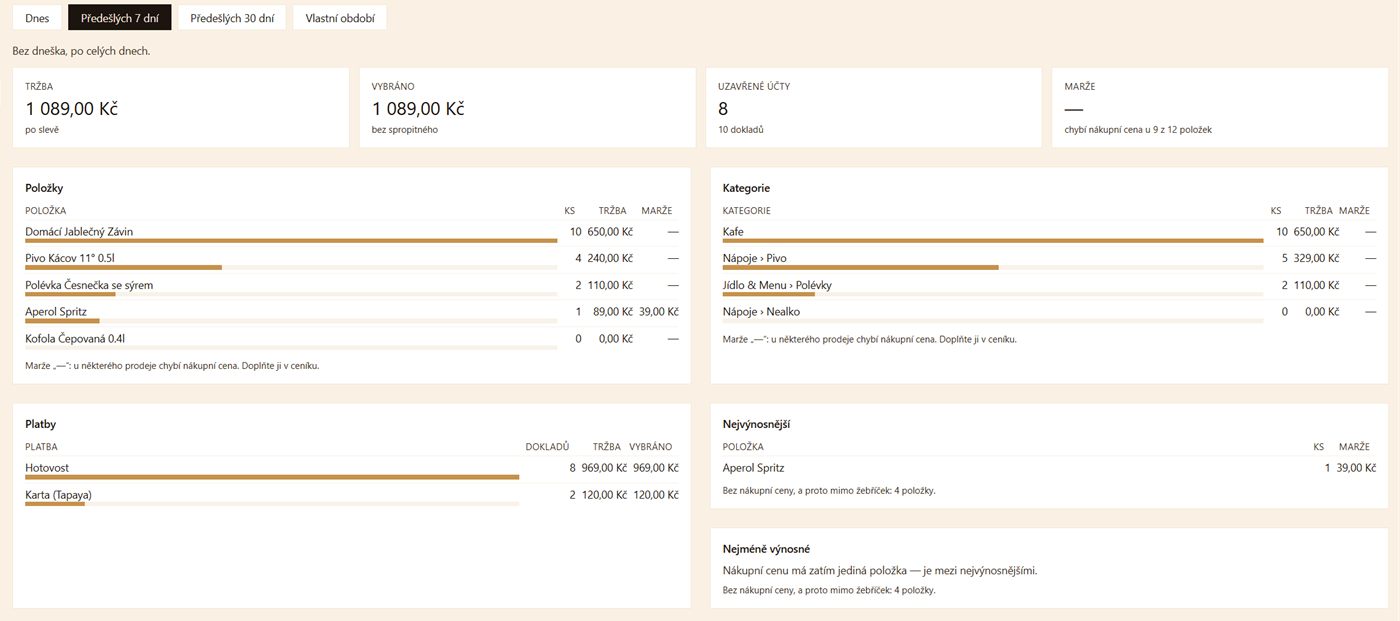
Web ukazuje, co kasy poslaly do cloudu. Doklady tam zůstávají 3 měsíce — archiv si veďte sami (kapitola 15).
3. Registrace firmy
Firmu zakládáte jednou, na první pokladně. Další zařízení se k ní jen připojí (kapitola 11).
- Otevřete aplikaci a klepněte na Založit novou firmu.
- Cloud účet — e-mail a heslo. Zaškrtnete Souhlasím s obchodními podmínkami.
- Firma — název, IČO, DIČ (když ho máte), jestli jste plátce DPH, a adresa sídla. Tyhle údaje jdou na účtenku.
- Provozovna — když má stejný název a adresu jako firma, nechte to zaškrtnuté. A pojmenujte tuhle kasu, třeba „Bar“.
- Správce pokladny — vaše jméno a čtyřmístný PIN. Načíst demo ceník se hodí na vyzkoušení. Pak DOKONČIT REGISTRACI.
- Přijde vám e-mail s odkazem — klepněte na něj. Potom se v aplikaci přihlaste stejným e-mailem a heslem.
Založením firmy začíná 30 dní zdarma. Týden před koncem vám přijde e-mail s platebními údaji.
4. Obsluha a PINy
Každý, kdo u kasy prodává, má své jméno a PIN. Na začátku směny ho vybere ze seznamu a naťuká PIN.
- Otevřete ⋮ vpravo nahoře → Administrace. Vidí ji jen role Administrátor.
- Uživatelé & PINy → Přidat obsluhu: jméno, role a PIN.
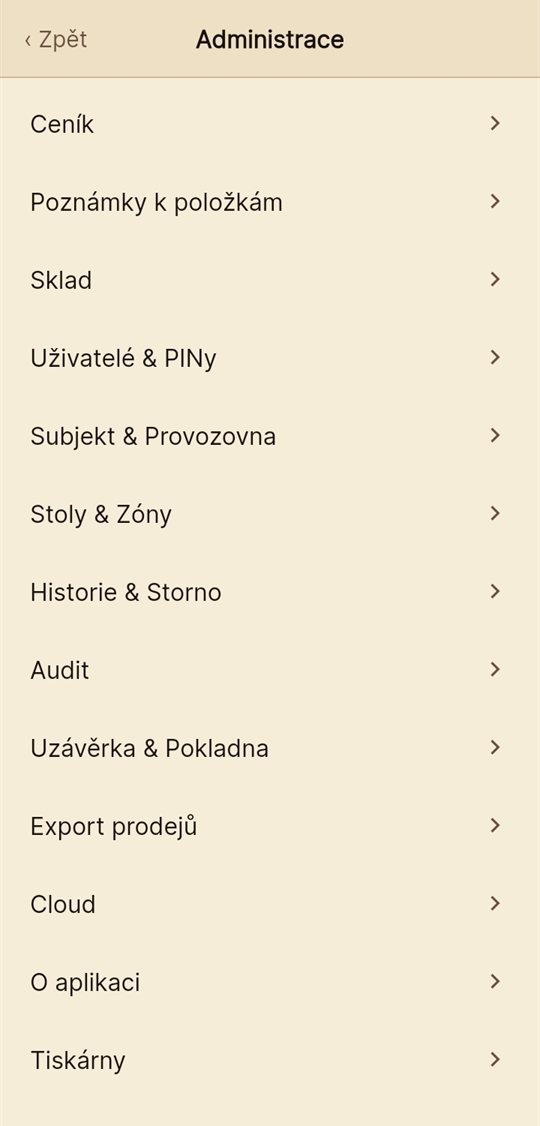
Role jsou tři: Obsluha / Číšník, Manažer směny a Administrátor. Do Administrace se dostane jen administrátor.
Kdo na čas odejde, toho deaktivujte — vrátíte ho jedním klepnutím. Koš maže natrvalo. Jeho jméno na starých účtenkách zůstane.
5. Ceník a stoly
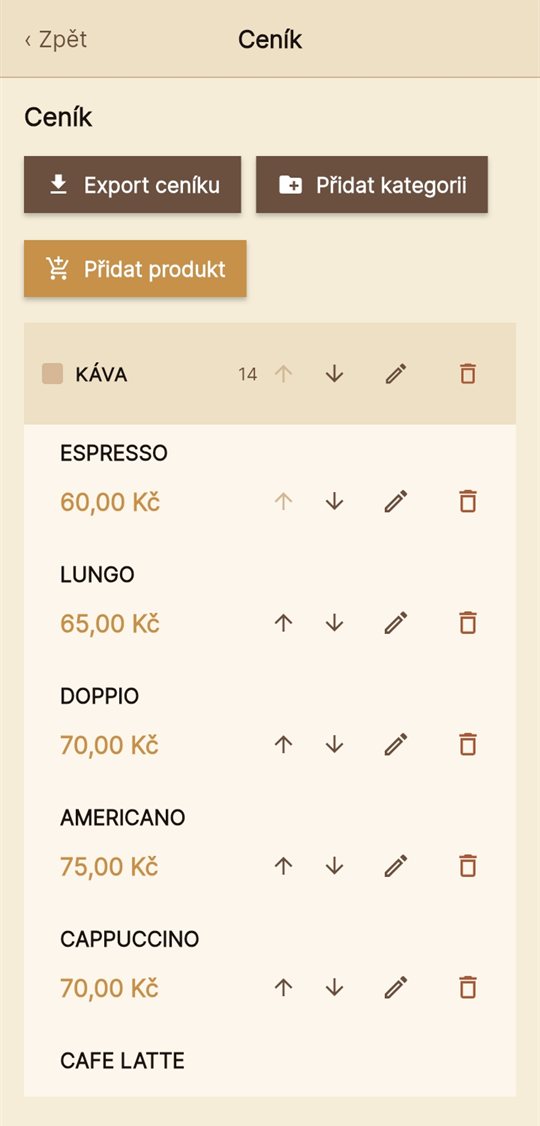
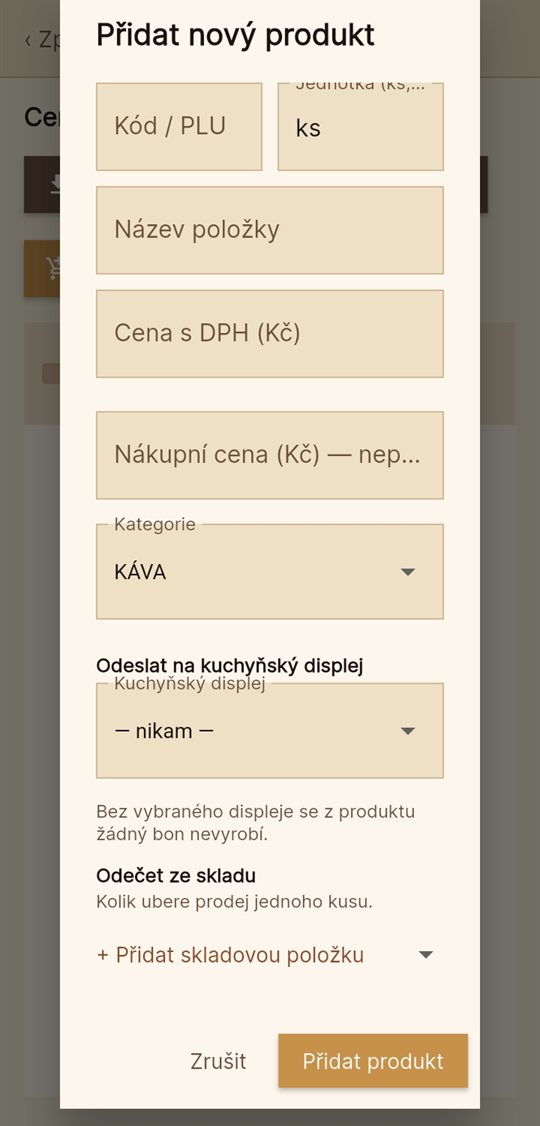
V Administrace → Ceník přidáte kategorie a produkty: název, cenu, sazbu DPH a kategorii. Šipkami měníte pořadí, ve kterém je uvidí obsluha.
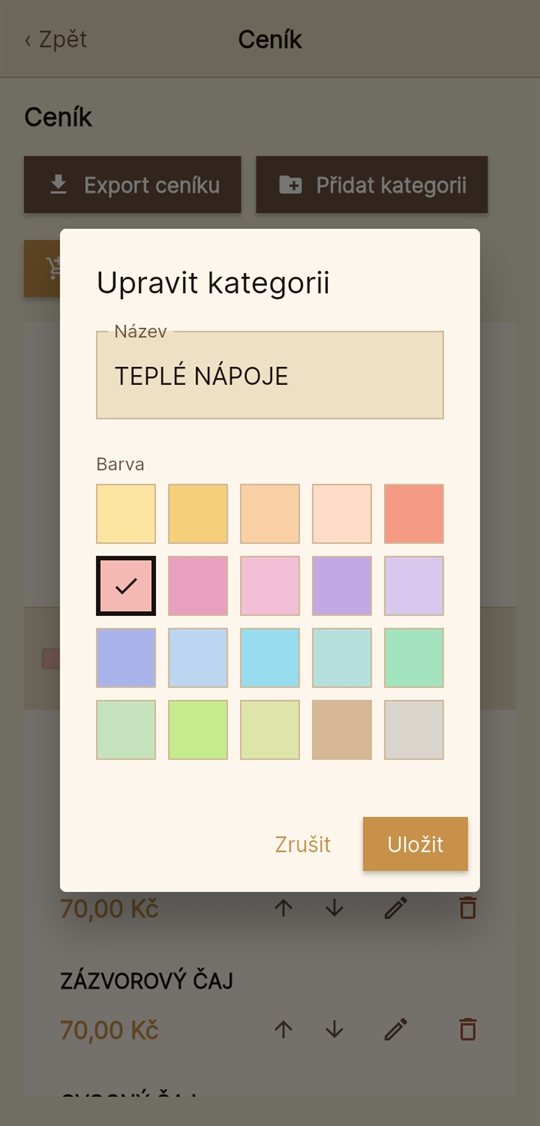
Barvy kategorií
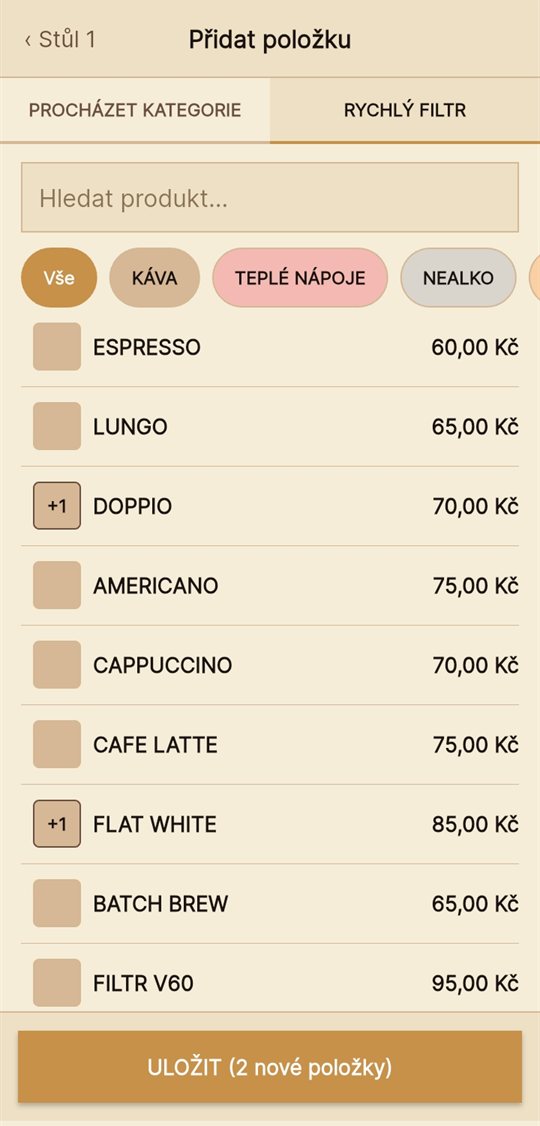
Každá kategorie má barvu, aby obsluha na první pohled poznala jídlo od pití. Vyberete ji při Přidat kategorii, nebo tužkou u kategorie v Upravit kategorii. Podkategorie má výchozí Jako nadřazená a převezme barvu kategorie nad sebou. Barvu uvidíte u kategorií v ceníku, na štítcích RYCHLÝ FILTR a v políčku vlevo u každé položky na účtu. Nastavuje se jen v kase; web ani kuchyňský displej barvy neukazují.
U jídla vyberte kuchyňský displej, kam má jít jeho objednávka. Bez vybraného displeje se z produktu žádný bon nevyrobí — tak se chová třeba kafe, které se dělá na baru.
Celý ceník najednou
Celý ceník najednou upravíte na webu pro majitele v sekci Ceník: Stáhnout CSV, úprava v tabulce a Nahrát CSV. Nahrát tam jde i soubor z Export ceníku v kase. V kase samotné se ceník upravuje po položkách.
Stoly
V Stoly & Zóny si nachystáte stoly. Při otevírání účtu se pak nabídnou jako tlačítka.
Nahoře je tamtéž přepínač Zobrazit detail založení a hlídat aktivitu stolů. Platí pro celou provozovnu; co dělá, popisuje kapitola 7.
Předdefinované poznámky
V Poznámky k položkám → Přidat poznámku si připravíte poznámky, které obsluha píše nejčastěji, třeba „bez ledu“ nebo „s mlékem“. Má je každá provozovna vlastní a upravíte je v kase i na webu. Jak se poznámka na účtu použije, popisuje kapitola 7.
6. Sklad
Sklad se vede za každou provozovnu zvlášť. Skladová položka má název, množství a jednotku — litry, kusy, lahve, kartony, jak vám to dává smysl.
Založení a naskladnění
Sklad se zapisuje na webu pro majitele v sekci Sklad: + Nová položka. U položky pak Změnit stav:
- Naskladnit + — přivezli vám zboží.
- Odepsat − — rozbitá lahev, zkažené zboží.
- Inventura = — přepočítali jste sklad a zadáte, kolik ho opravdu je.
U položky vidíte poslední tři takové zásahy, kdy a kdo je udělal. Prodeje mezi ně nepatří.
Odečet ze skladu
U položky ceníku nastavíte, kolik čeho ubere prodej jednoho kusu. Velké pivo ubere 0,5 l piva, Aperol Spritz 0,06 l prosecca a 0,04 l aperolu. Co si vyrábíte sami, třeba sodu, vynechte. Nastavíte to na webu v sekci Sklad, nebo v kase v Administrace → Ceník u produktu.
Prodej pak sklad odečte sám, jakmile účtenka dorazí do cloudu. Storno zboží vrátí.
Celý sklad najednou
Stáhnout CSV, úprava v tabulce a Nahrát CSV. Sloupce jsou Název, Množství a Jednotka. Množství ze souboru se zapíše jako inventura, prázdné množství nechá stav, jak je. Nic se nesmaže a před uložením uvidíte, co se změní.
Odečty ze skladu mají vlastní soubor — tlačítka v části Odečet ze skladu. Každý řádek je jedna dvojice: kód položky ceníku, její název (jen pro orientaci), skladová položka a množství. Aperol Spritz jsou tedy dva řádky pod sebou. Položka ceníku, která v souboru je, dostane přesně odečty ze souboru; položky, které v něm nejsou, zůstanou, jak jsou. Skladové položky musí existovat předem.
V kase najdete stav skladu v Administrace → Sklad, jen ke čtení. Sklad smí jít do mínusu — prodej nikdy nezastaví, jen ukáže, že se zapomnělo naskladnit. Po konci předplatného se sklad neodečítá; po zaplacení se dožene.
7. Prodej: účet a objednávky
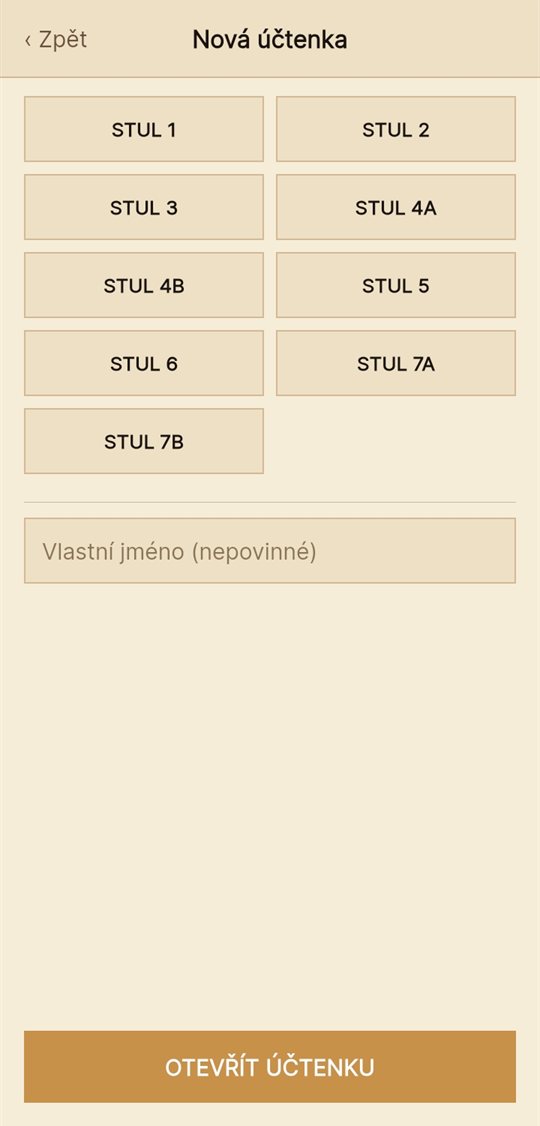
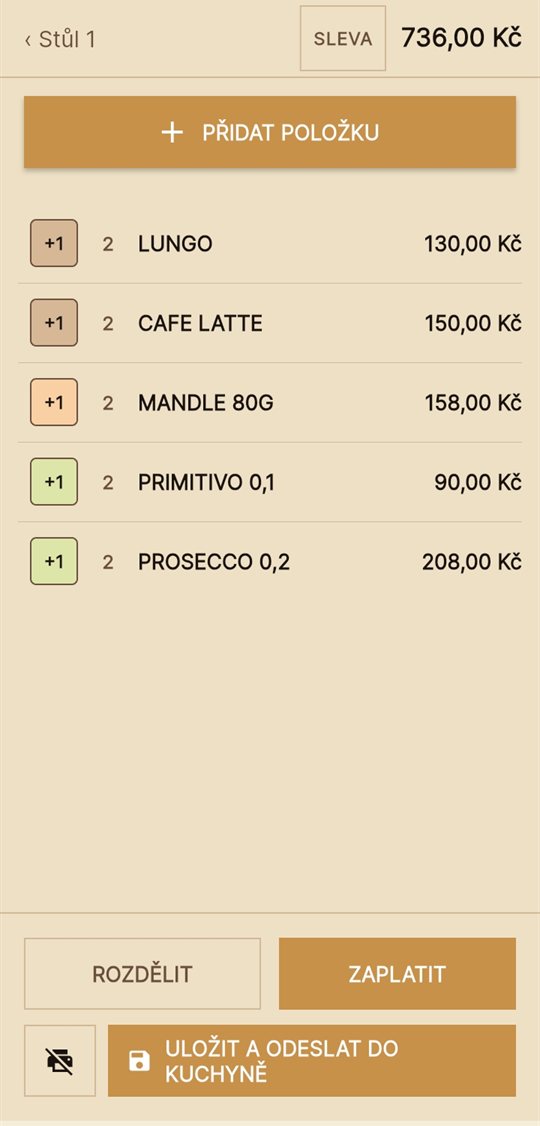
- NOVÁ ÚČTENKA → klepněte na stůl. Nebo napište jméno (třeba „Honza u baru“) a OTEVŘÍT ÚČTENKU.
- Přidávejte položky klepnutím na produkt — každé klepnutí je jeden kus. Na telefonu se ceník otevírá tlačítkem PŘIDAT POLOŽKU a nasbírané položky potvrdíte ULOŽIT.
- ULOŽIT A ODESLAT DO KUCHYNĚ — objednávka se uloží a jídlo naskočí na kuchyňském displeji. Úzké tlačítko vedle s přeškrtnutou tiskárnou uloží bez odeslání do kuchyně, třeba když jídlo už na stole je.
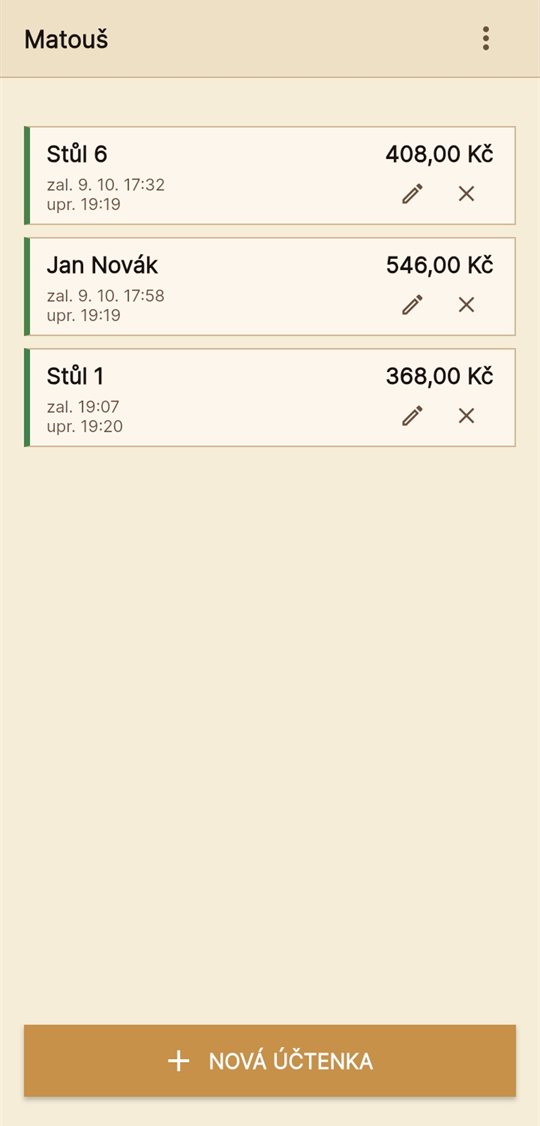
Opravy a úpravy
- Ubrat kus — klepněte na políčko vlevo u položky.
- Sleva — SLEVA nahoře vedle částky, zadává se v procentech.
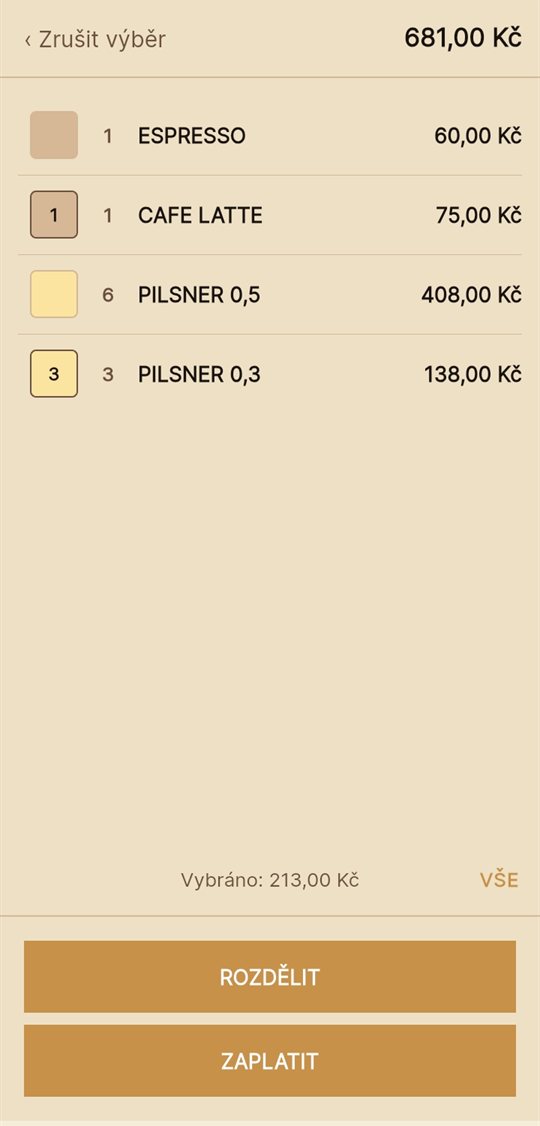
- Každý zvlášť nebo přesun na jiný stůl — ROZDĚLIT, vyberete položky a pak buď ROZDĚLIT na jiný účet, nebo rovnou ZAPLATIT jen za ně.
- Přejmenovat nebo zrušit účet — tužka a křížek v přehledu účtů.
Poznámka k položce
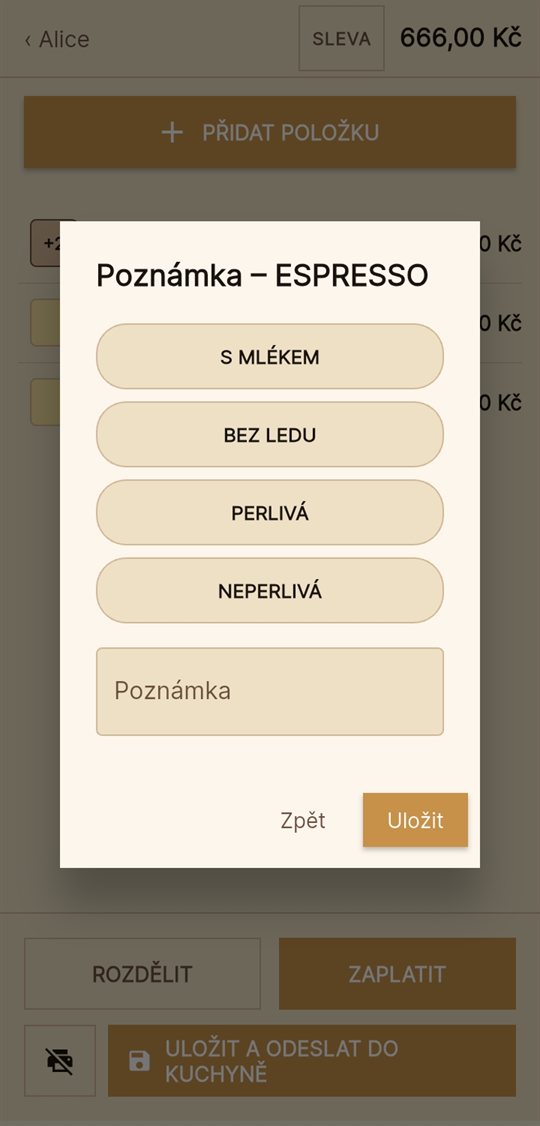
Host chce burger bez chilli nebo kávu s mlékem? Položku naklikejte jako obvykle a dlouze podržte její řádek na účtu. Otevře se poznámka: klepnutím vyberete některou z předdefinovaných (víc jich se spojí čárkou), nebo ji dopíšete ručně, a Uložit.
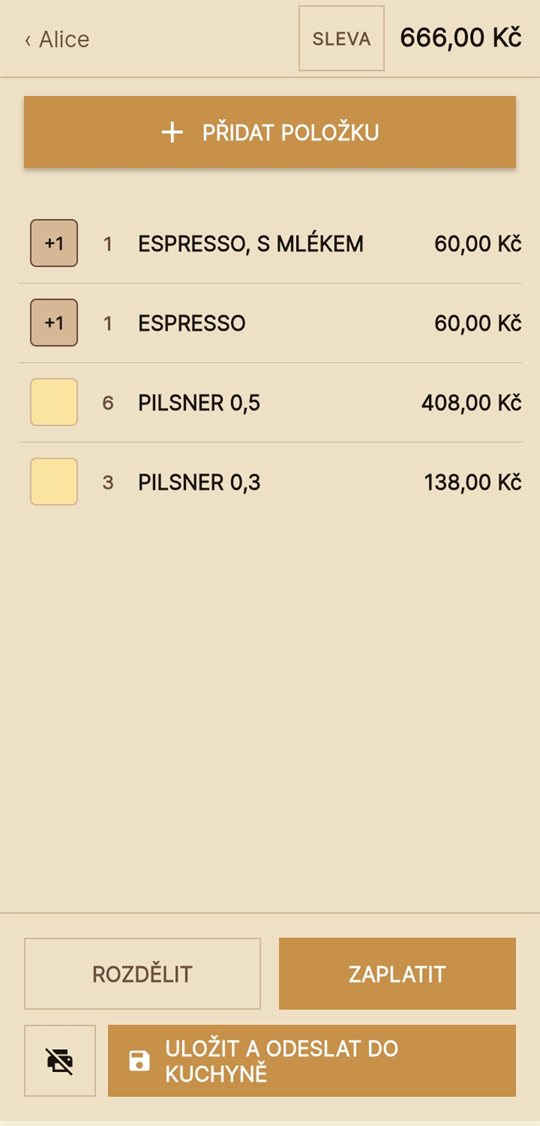
- Poznámku dostanou všechny ještě neuložené kusy řádku. Na účtu i na kuchyňském displeji je pak „Burger, bez chilli“ jako samostatný řádek.
- Další klepnutí na produkt v ceníku přidá kus bez poznámky, do vlastního řádku.
- Uložený řádek už poznámku dostat nemůže — kuchyně ho má. Na účtenku se poznámka netiskne.
Hlídání stolů
Se zapnutým přepínačem ve Stoly & Zóny ukazuje přehled účtů u každého účtu, kdy byl založený a kdy naposledy upravený („zal.“ a „upr.“). Proužek vlevo se barví podle toho, jak dlouho se na účet nesáhlo: zelený, po 30 minutách žlutý, po hodině okrový. Úprava je uložení, přejmenování, sleva nebo rozdělení, i z jiné kasy; jen naklikané a neuložené položky se nepočítají.
Účty jsou společné pro všechny kasy provozovny: stůl otevřený u baru zaplatíte i na zahrádce.
8. Placení a účtenka
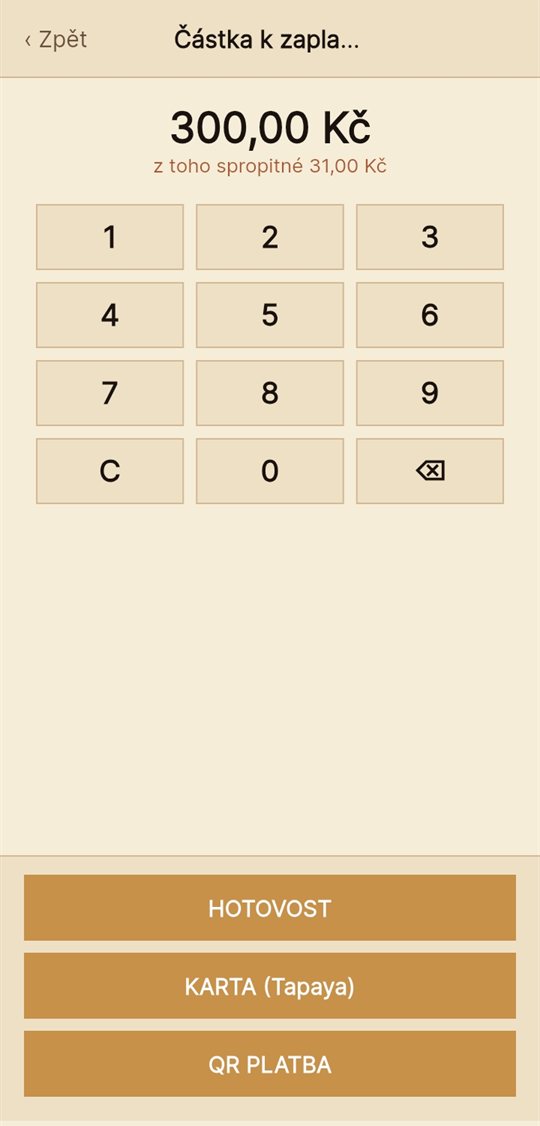
- ZAPLATIT. Částka je předvyplněná přesně na výši účtu.
- Zaplatí-li host víc, přepište částku — rozdíl se zapíše jako spropitné. Méně zaplatit nejde; na to je sleva.
- Vyberte, čím se platí: HOTOVOST, KARTA (Tapaya) nebo QR PLATBA.
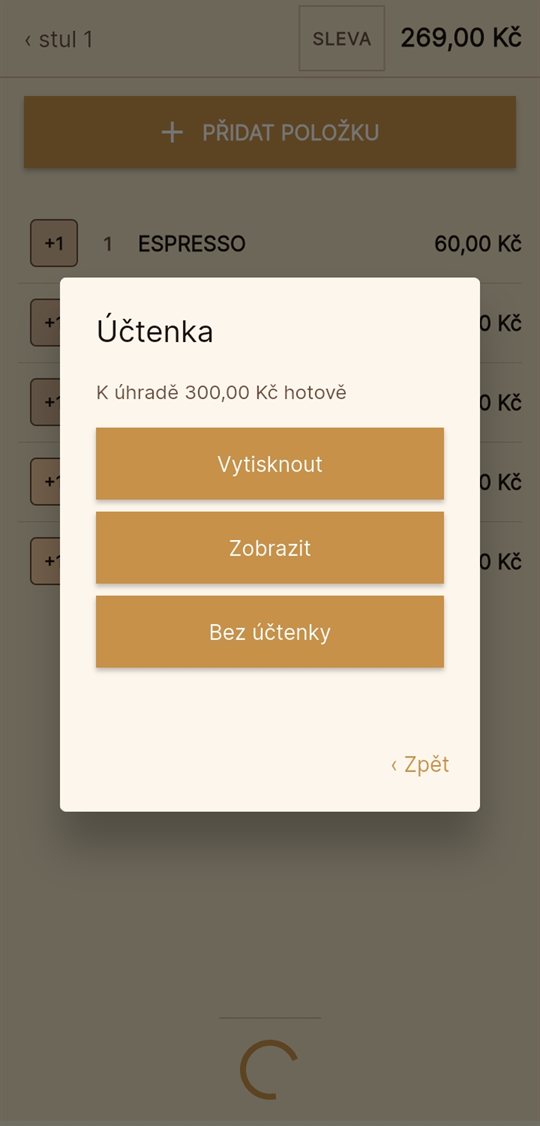
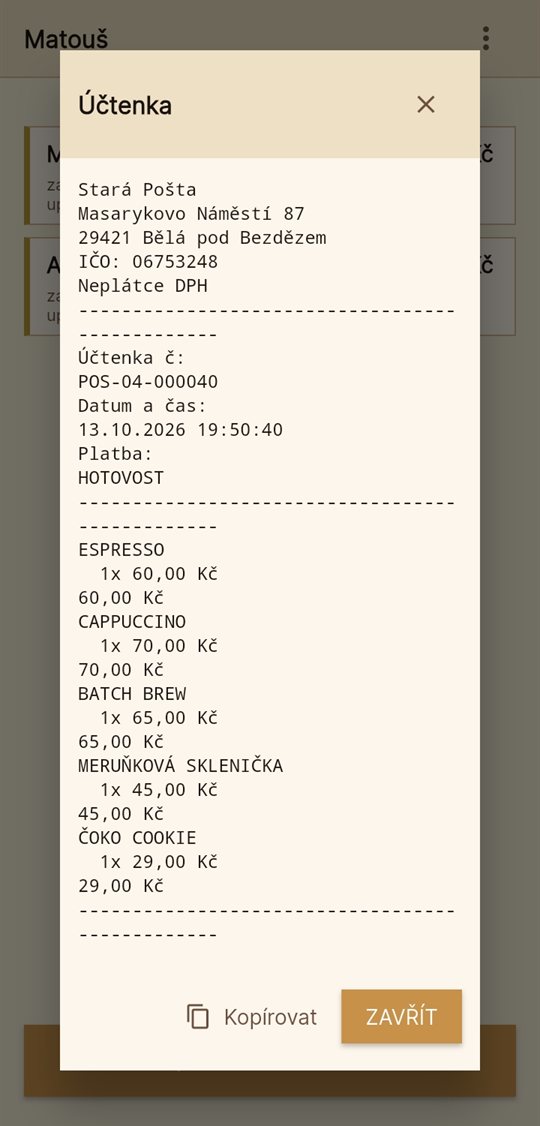
- Po zaplacení zvolíte, co s účtenkou: Vytisknout, Zobrazit hostovi na displeji, nebo Bez účtenky.
- QR platba ukáže kód s částkou a číslem účtenky. Host ho načte v bankovnictví; vy potvrdíte, až platbu uvidíte. Potřebuje vyplněný IBAN firmy.
- Vlastní terminál od banky — když Tapayu zapnutou nemáte, nabízí kasa prosté KARTA. Platí se na terminálu a kasa jen zapíše, že se platilo kartou.
- Když kasa od platby nedostane jasnou odpověď, zeptá se Proběhla platba? Odpovězte podle toho, co vidíte na telefonu nebo terminálu.
Které typy účtenky se nabídnou, nastavíte u provozovny (kapitola 12). Když necháte jen jeden, kasa se neptá.
9. Platby kartou přes Tapayu
Host přiloží kartu přímo k telefonu obsluhy, terminál nepotřebujete. Peníze jdou na váš účet, přes nás neteče ani koruna.
- Administrace → Subjekt & Provozovna → Platby firmy: zaškrtněte Tapaya.
- ZAREGISTROVAT PLATBY KARTOU — zadáte e-mail a přijde vám odkaz na formulář Tapayi. Údaje o firmě a účtu vyplníte u nich. Jde to i na webu pro majitele v Nastavení.
- Po schválení klepněte na každém zařízení, které bude brát karty, na PŘIPRAVIT PLATEBNÍ APLIKACI TAPAYA. Doinstaluje se jejich platební aplikace z Google Play.
Kasa si před první platbou řekne o přístup k poloze — bez ní Tapaya kartu nepřečte. Povolte ho předem, ne až u stolu s hostem.
Peníze za stornovanou platbu kartou vracíte v backoffice Tapayi, ne v kase.
10. Kuchyňský displej
Objednávky jídla chodí na displej do kuchyně. Nic se netiskne.
Displej na tabletu
Na novém zařízení se přihlaste stejným účtem, vyberte provozovnu, jako typ zvolte kuchyňský displej a PŘIPOJIT ZAŘÍZENÍ.
Displej v prohlížeči (počítač, iPad)
Na webu pro majitele otevřete sekci Kasy a displeje → Založit nový displej → Stát se displejem. Prohlížeč se od té chvíle chová jako displej.
Práce s displejem
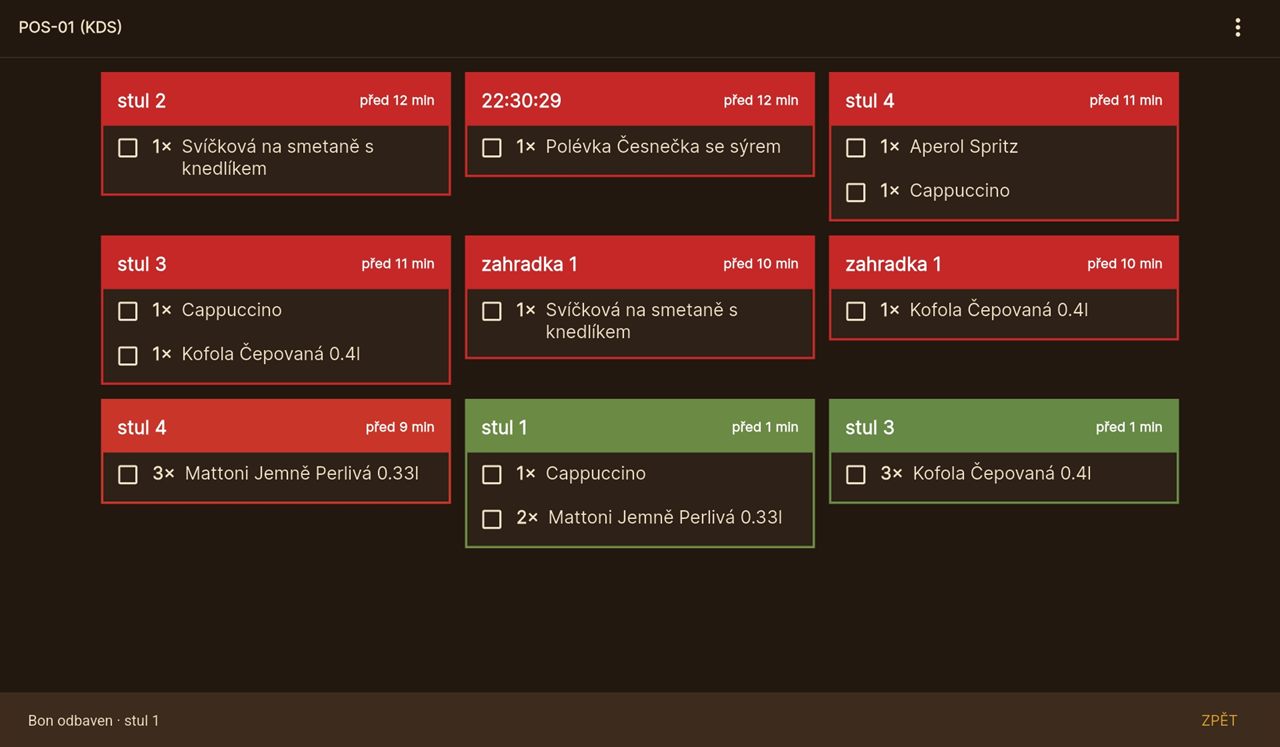
- Klepnutí na položku ji odškrtne.
- Klepnutí na hlavičku odškrtne všechno, co ještě odškrtnuté není. Bon s odškrtnutými položkami další klepnutí na hlavičku odbaví. Když se spletete, dole je chvíli ZPĚT.
- Poznámka k položce je hned za jejím názvem, třeba „Burger, bez chilli“.
- Hlavička se barví podle stáří objednávky: zelená, po 5 minutách žlutá, po 10 červená.
Aktuální bony na pokladně
Kuchař nebo barista, který chce vidět, co se chystá, ale nestojí u displeje, otevře na pokladně AKTUÁLNÍ BONY (na tabletu nahoře, na telefonu pod ⋮). Uvidí otevřené bony všech displejů najednou, kam který jde a co je už odškrtnuté. Jen ke čtení — bon odbavuje displej, na který jde. Bez internetu náhled bony neukáže.
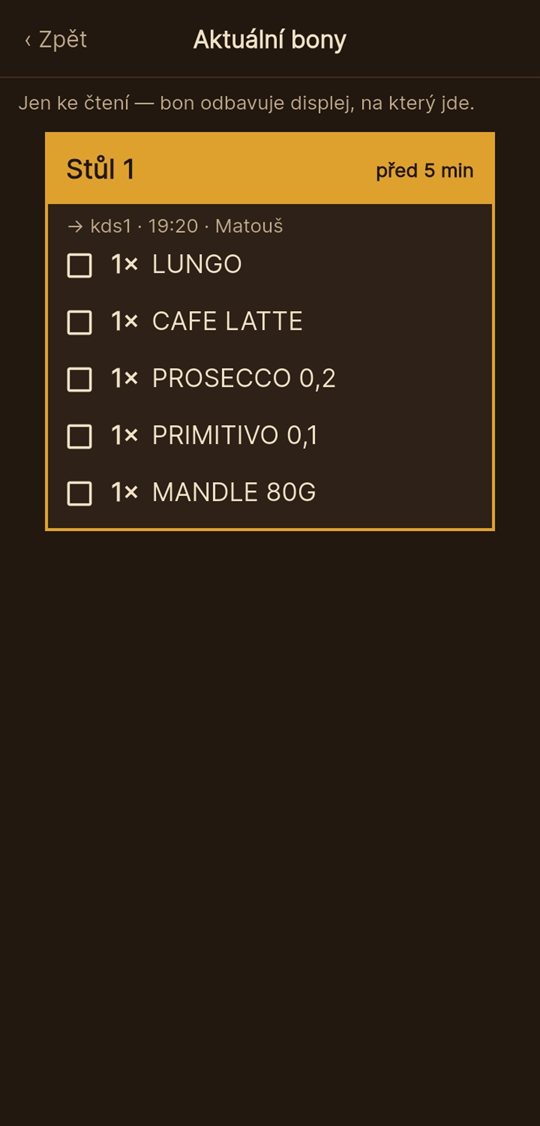
Odbavený bon zůstává dva dny v historii displeje, takže ho jde vrátit.
Který produkt jde na který displej, nastavíte v ceníku (kapitola 5).
11. Další pokladna
- Na novém zařízení nainstalujte KASAnovu a přihlaste se e-mailem a heslem firmy — PŘIHLÁSIT SE, ne zakládat novou firmu.
- Vyberte provozovnu, pojmenujte kasu a jako typ nechte pokladnu.
- PŘIPOJIT ZAŘÍZENÍ. Kasa si stáhne obsluhu, ceník a stoly.
Novou provozovnu založíte v tomtéž kroku přes + Nová provozovna. Ceník má každá provozovna vlastní, obsluha je společná pro celou firmu.
12. Nastavení firmy a provozovny
V kase Administrace → Subjekt & Provozovna, na webu pro majitele stránka Nastavení. Obojí mění totéž.
- Údaje firmy a provozovny — jdou na účtenku, proto se ukládají s potvrzením.
- Plátce DPH a sazby — neplátce účtuje bez daně.
- IBAN — účet, na který míří QR platba.
- Platební metody provozovny — hotovost, karta, QR. Terasa může brát třeba jen hotovost.
- Co nabídnout po zaplacení — vytisknout, zobrazit, bez účtenky.
Změny z webu si kasy stáhnou při dalším přihlášení obsluhy PINem.
13. Tiskárna
- Administrace → Tiskárny.
- Vyberte připojení: síťová tiskárna (adresa a port), nebo Bluetooth. Bluetooth tiskárnu nejdřív spárujte v nastavení Androidu.
- Nastavte šířku papíru 58 nebo 80 mm.
- Zkušební tisk — vytiskne mřížku znaků a českou větu. Když jsou v ní otazníky, zkuste jinou kódovou stránku.
Tiskárna tiskne účtenky a uzávěrky. Bony do kuchyně jdou na displej.
14. Evidence tržeb (EET)
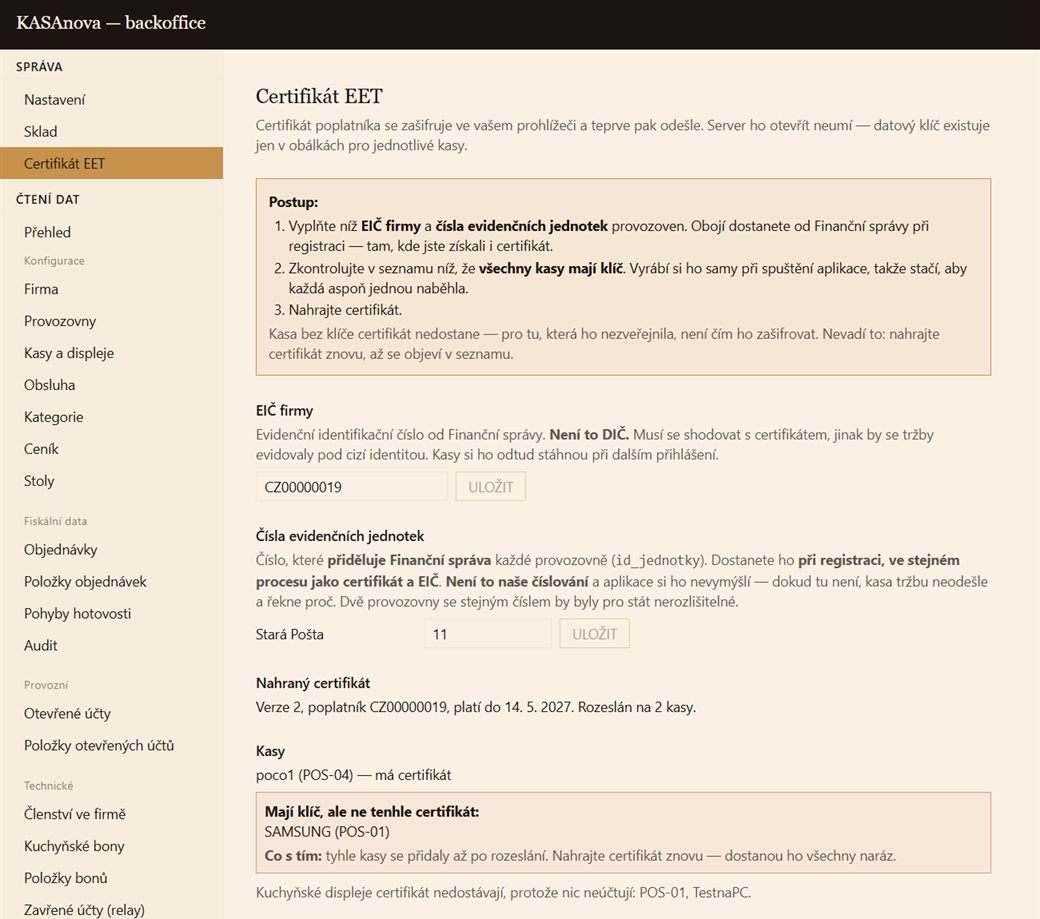
Evidence je v ceně. Od Finanční správy dostanete při registraci tři věci: EIČ (není to DIČ), číslo evidenční jednotky pro každou provozovnu a certifikát se svým heslem.
- Na každé kase jednou spusťte aplikaci. Kasa si při tom vyrobí klíč, kterým se jí certifikát zašifruje.
- Na webu pro majitele otevřete Certifikát EET. Vyplňte EIČ a čísla evidenčních jednotek.
- Zkontrolujte, že v seznamu mají klíč všechny kasy.
- Nahrajte certifikát, zadejte Heslo k certifikátu a ZAŠIFROVAT A ROZESLAT.
- Na kase Administrace → Evidence tržeb (EET). Kasa si certifikát převezme; když ne, klepněte na PŘEVZÍT ZNOVU.
- OTESTOVAT SPOJENÍ — zkušební zpráva ověří spojení, certifikát i podpis a nic neeviduje.
- Zapněte Evidovat tržby z této kasy. Od té chvíle jde každý doklad z téhle kasy do evidence.
Ostrý certifikát vydává Finanční správa od 1. 11. 2026. Evidence je pro gastro povinná od 1. 1. 2027.
Když vypadne internet, tržby se odešlou, jakmile je zase spojení. Potvrzení od státu najdete u dokladu v Historie & Storno; na účtenku se netiskne.
15. Uzávěrka, exporty a archiv
Uzávěrka
Administrace → Uzávěrka & Pokladna. Nahoře zapíšete vklad nebo výběr hotovosti, třeba ranní drobné do kasy. Pod tím je přehled za tuhle pokladnu a za celý podnik.
Na konci dne PROVÉST UZÁVĚRKU PODNIKU. Uzávěrka je jedna za podnik, i když máte víc pokladen. Vytisknete ji, nebo uložíte přes Export uzávěrky do souboru.
Po konci předplatného uzávěrku podniku provést nejde. Každou pokladnu pak uzavřete zvlášť: report si vytiskněte nebo uložte a klepněte na PROVÉST UZÁVĚRKU POKLADNY.
Exporty pro účetní
V kase Export prodejů: zvolíte období a EXPORTOVAT CSV — prodeje všech kas z cloudu. Bez internetu nebo po konci předplatného použijte EXPORT Z TÉTO KASY: vezme prodeje přímo z tabletu, ale jen té kasy, na které ho spustíte. Máte-li kas víc, stáhněte ho z každé. Na webu pro majitele stáhnete v sekcích Objednávky a Položky objednávek doklady i prodané položky za období.
Archiv si veďte sami. Cloud drží účtenky a další provozní data 3 měsíce. Exporty si stahujte každý měsíc a ukládejte je tam, kde je máte pro účetnictví.
16. Storno
Administrace → Historie & Storno → vyberte účtenku → Stornovat. Vznikne k ní záporný doklad; původní účtenka zůstává. Zboží, které prodej ubral ze skladu, se vrátí.
Placeno kartou? Peníze se nevrací samy — vrátíte je v backoffice Tapayi, nebo na terminálu, na kterém se platilo.
17. Když něco nejde
Když má kasa problém se spojením, ukáže nahoře barevný pruh. Hotově a QR kódem prodávat jde ve všech případech:
- BEZ PŘIPOJENÍ — není internet. Co se prodá, odejde samo, až se spojení vrátí.
- NEJSTE PŘIHLÁŠENI KE CLOUDU — klepněte na PŘIHLÁSIT a zadejte e-mail a heslo firmy.
- DATA SE NEODESÍLAJÍ — něco se opakovaně nedaří poslat. Napište nám.
- PŘEDPLATNÉ SKONČILO — kasa prodává a eviduje tržby dál, jen se nespojuje s ostatními kasami, displejem a webem, sklad se neodečítá, a karta přes Tapayu nejde. Zaplaťte předplatné, nebo v Subjekt & Provozovna vypněte Tapayu a plaťte na vlastním terminálu tlačítkem KARTA. Po zaplacení se všechno dožene.
Zapomenuté heslo
Na přihlašovací obrazovce Zapomenuté heslo? → zadejte e-mail a opište kód, který vám přijde. PIN obsluhy resetuje administrátor v Uživatelé & PINy.
Platba kartou nejde
Karta potřebuje internet — bez něj přijměte hotovost nebo QR platbu. Po spuštění aplikace se kasa k Tapayi přihlašuje přes náš server; když svítí pruh NEJSTE PŘIHLÁŠENI KE CLOUDU, přihlaste se, jinak karta nemusí projít.
Platební aplikace Tapayi odmítne zařízení se zapnutými Vývojářskými možnostmi Androidu. Vypněte je v nastavení telefonu. Co přesně se děje, ukáže DIAGNOSTIKA TAPAYA v Subjekt & Provozovna.
Nenašli jste, co hledáte?
Zavolejte nebo napište, poradíme.